Anleitung zum zurücksetzen und
neu verbinden der AdanaTV App
Mit der von uns mitgelieferten Fernbedienung auf den Startbildschirm gehen (Alternativ: Nur wenn Sie keinen AdanaTV-Stick von uns haben und die App direkt auf Ihrem Smart-TV installiert ist).
(Abbildungen können zwischen verschiedenen Android-Versionen, Geräten, etc. etwas abweichen – grundsätzlich ist der Aufbau sehr ähnlich)
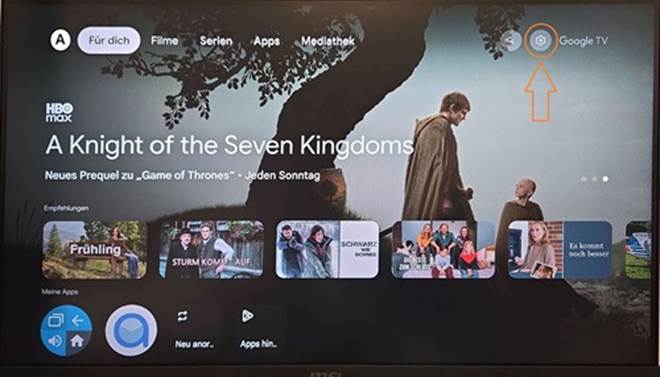
Navigieren Sie bitte auf dem AdanaTV-Stick nach oben rechts auf "Einstellungen"
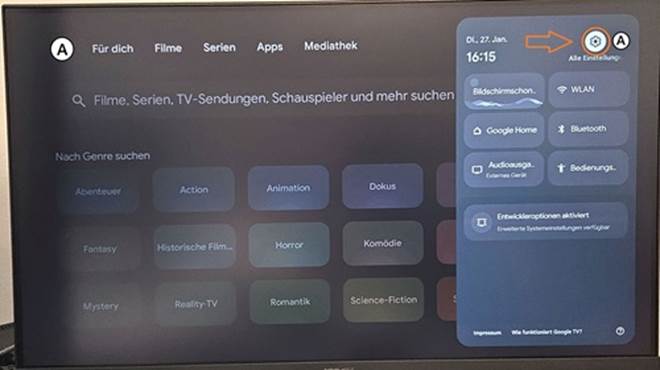
Dann auf „Apps“
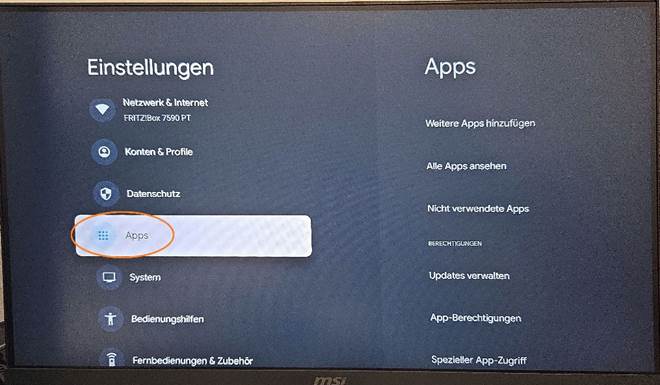
… „Alle Apps ansehen“
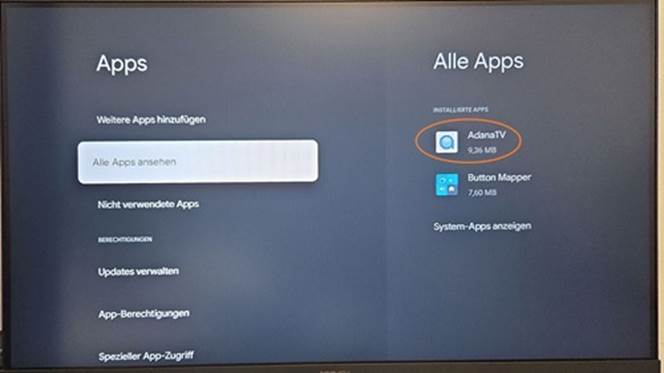
…dann auf „AdanaTV“
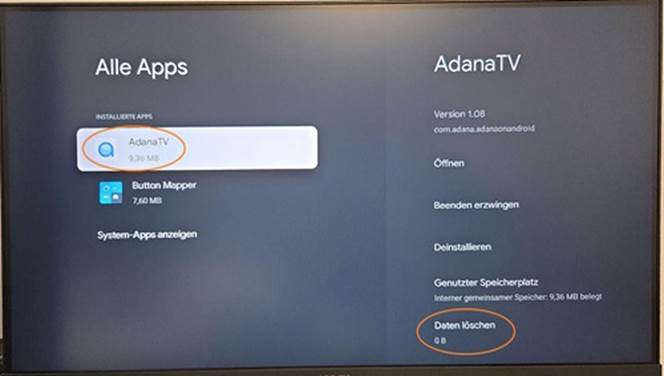
Dann auf „Daten löschen“
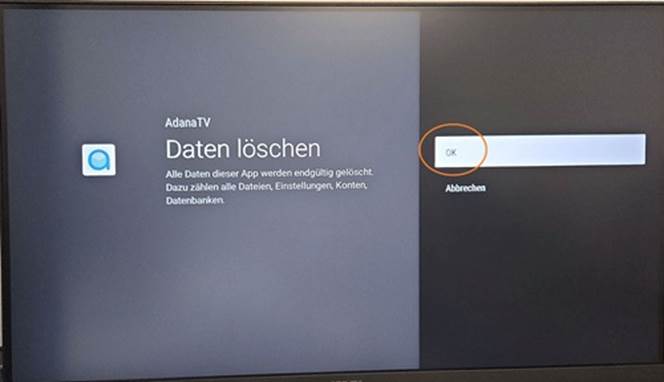
Und mit OK Bestätigen
Dann starten Sie die App wie gewohnt
Anschließend gehen Sie am Computer auf
https://user.wartenmitadana.de/
Loggen sich mit Ihrer Benutzerkennung und Ihrem Passwort ein
Und navigieren oben rechts ins „AdminMenü“
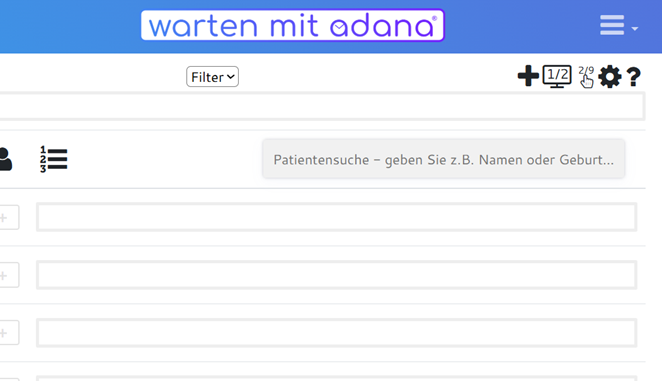
Die Standard-PIN ist „0000“

Klicken Sie dann auf „Einstellungen“…dann auf „Aufrufstationen“…
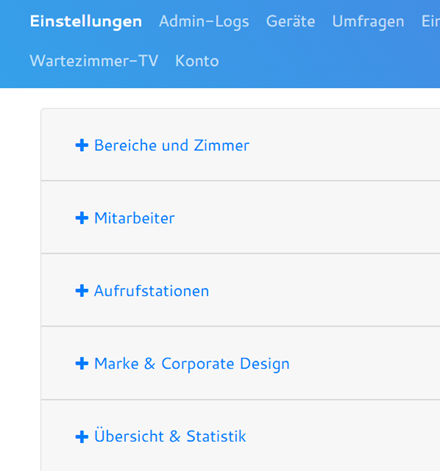
Anschließend hier auf das grüne Plus-Symbol.
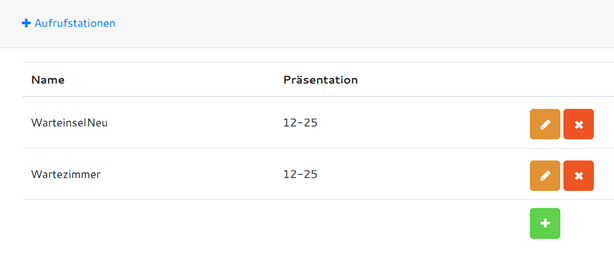
Dort geben Sie nun den auf dem TV-Gerät angezeigten Code ein und klicken auf „Verbinden“
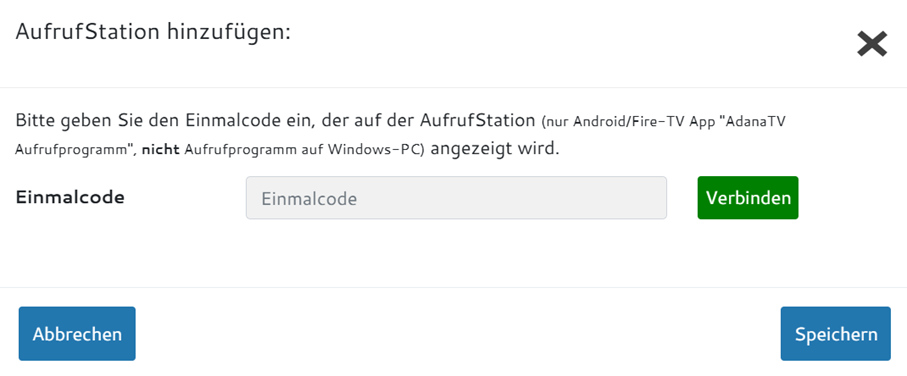
Passen Sie anschließend die nötigen Daten an (TV-Gerät-Name z.B. WartezimmerA, Präsentation, Farbe, …) und speichern Sie.
Die App startet automatisch mit Ihren Daten neu und zeigt Ihre Präsentation und ggf. Aufruf wieder an!
War dieser Artikel hilfreich?
Das ist großartig!
Vielen Dank für das Feedback
Leider konnten wir nicht helfen
Vielen Dank für das Feedback
Feedback gesendet
Wir wissen Ihre Bemühungen zu schätzen und werden versuchen, den Artikel zu korrigieren